打开考生文件夹下的演示文稿yswg.pptx,按照下列要求完成对此文稿的修饰并保存。
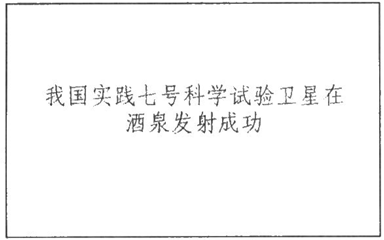
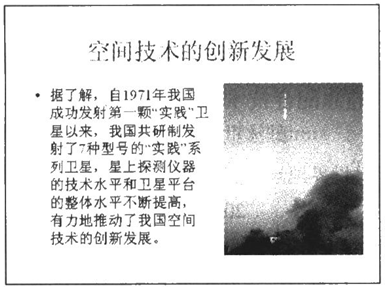
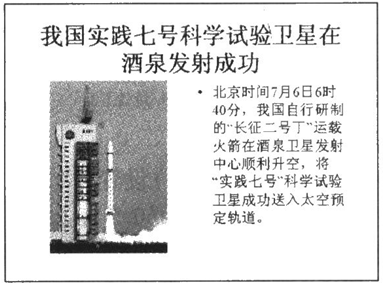
第一张幻灯片的主标题文字的字体设置为“黑体”,字号设置为57磅,加粗,加下划线。第二张幻灯片图片的动画设置为“切入”、“自底部”,文本动画设置为“擦除”、“自顶部”。第三张幻灯片的背景填充预设颜色为“茵茵绿原”,类型方向为“线性对角一左上到右下”。
2.第二张幻灯片的动画出现顺序为先爽本后图片。使用“复合”模板修饰全文。放映方式为“观众自行浏览”。
参考答案与解析:
-
相关试题
-
打开考生文件夹下的演示文稿yswg.pptx,按照下列要求完成对此文稿的修饰并保存。<br /><img border="0" src="https:/
-
[问答题]打开考生文件夹下的演示文稿yswg.pptx,按照下列要求完成对此文稿的修饰并保存。使用“透视”模板修饰全文,全部幻灯片切换效果为“百叶窗”。 2.第
- 查看答案
-
打开考生文件夹下的演示文稿yswg.pptx,按照下列要求完成对此文稿的修饰并保存。<br /><img border="0" src="https:/
-
[问答题]打开考生文件夹下的演示文稿yswg.pptx,按照下列要求完成对此文稿的修饰并保存。使用演示文稿设计中的“活力”模板来修饰全文。全文幻灯片的切换效果设
- 查看答案
-
打开考生文件夹下的演示文稿yswg.pptx,按照下列要求完成对此文稿的修饰并保存。<br /><img border="0" src="https:/
-
[问答题]打开考生文件夹下的演示文稿yswg.pptx,按照下列要求完成对此文稿的修饰并保存。整个演示文稿设置成“时装设计”模板;将全部幻灯片切换效果设置成“分
- 查看答案
-
打开考生文件夹下的演示文稿yswg.pptx,按照下列要求完成对此文稿的修饰并保存。<br /><img border="0" src="https:/
-
[问答题]打开考生文件夹下的演示文稿yswg.pptx,按照下列要求完成对此文稿的修饰并保存。 (1)整个演示文稿设置成“时装设计”模板;将全部幻灯片切换效果
- 查看答案
-
打开考生文件夹下的演示文稿yswg.pptx,按照下列要求完成对此文稿的修饰并保存。<br /><img border="0" src="https:/
-
[问答题]打开考生文件夹下的演示文稿yswg.pptx,按照下列要求完成对此文稿的修饰并保存。 1.将第三张幻灯片版式改变为“标题和竖排文字”,把第三张幻灯片
- 查看答案
-
打开考生文件夹下的演示文稿yswg.pptx,按照下列要求完成对此文稿的修饰并保存。<br /><img border="0" src="https:/
-
[问答题]打开考生文件夹下的演示文稿yswg.pptx,按照下列要求完成对此文稿的修饰并保存。 (1)使用“主管人员”演示文稿设计模板修饰全文;幻灯片切换效果
- 查看答案
-
打开考生文件夹下的演示文稿yswg.pptx,按照下列要求完成对此文稿的修饰并保存。<br /><img border="0" src="https:/
-
[问答题]打开考生文件夹下的演示文稿yswg.pptx,按照下列要求完成对此文稿的修饰并保存。对第一张幻灯片,主标题文字输入“发现号航天飞机发射推迟”,其字体为
- 查看答案
-
打开考生文件夹下的演示文稿yswg.pptx,按照下列要求完成对此文稿的修饰并保存。<br /><img border="0" src="https:/
-
[问答题]打开考生文件夹下的演示文稿yswg.pptx,按照下列要求完成对此文稿的修饰并保存。将整个演示文稿设置成“华丽”模板;将全部幻灯片切换效果设置成“覆盖
- 查看答案
-
打开考生文件夹下的演示文稿yswg.pptx,按照下列要求完成对此文稿的修饰并保存。<br /><img border="0" src="https:/
-
[问答题]打开考生文件夹下的演示文稿yswg.pptx,按照下列要求完成对此文稿的修饰并保存。 (1)使用“暗香扑面”主题修饰全文,全部幻灯片切换方案为“百叶
- 查看答案
-
打开考生文件夹下的演示文稿yswg.pptx,按照下列要求完成对此文稿的修饰并保存。<br /><img border="0" src="http://
-
[问答题]打开考生文件夹下的演示文稿yswg.pptx,按照下列要求完成对此文稿的修饰并保存。 (1)在演示文稿的开始处插入一张“仅标题”幻灯片,作为文稿的第
- 查看答案